Mostrando entradas con la etiqueta Unidad 1. Mostrar todas las entradas

Configuración de escritorio

martes, 11 de octubre de 2011
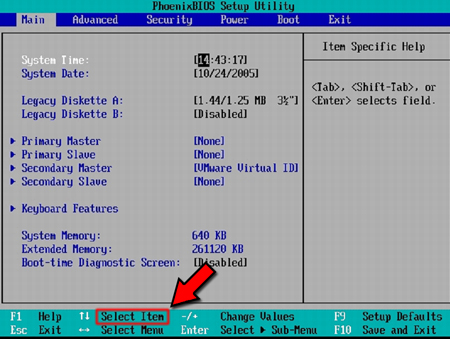
El día 10 de octubre nos integramos en 4 equipos  para identificar el setup. BOOT de la computadora. Al prender la computadora teníamos que identificar la tecla para ingresar. Primero probamos con diferentes combinaciones de teclas, hasta que al final presionamos F10; ya al ingresar aparecieron distintos puntos de ingreso: el primero llamado main contenía la hora y fecha, el tipo de procesador, etc. Otro de los apartados eran las contraseñas, lenguaje, etc.
Después instalamos el programa Object Dock Plus 1.9.rar primero  lo descomprimimos y deshabilitamos por el momento en al antivirus y después ejecutamos el programa , ya instalado nos dirigimos a nuestro disco local para cortar la carpeta y pegarla en descargas.
Ahora ya podemos utilizar el programa, este sirve para colocar iconos de accesos a los programas , teniendo varias características, como el movimiento, poder desvanecerlos cuando no los estamos ocupando , cambiar el color de fondo de estos, colocar nuevos iconos utilizando imágenes png , y borrarlos con tan sólo arrastrarlo a la pantalla de escritorio.

Después ingresamos a OPCIONES DE ENERGÍA:
  • Equilibrado
  • Economizador y alto rendimiento
  • Alto rendimiento


En Panel De control seleccionar la opción de “elegir el comportamiento de la tapa”  este tiene 3 opciones:
  • APAGAR. Se apaga completamente el sistema operativo.
  • SUSPENDER: se queda con la información que estabas usando.
  • HIBERNAR: Similar a la suspensión pero con la diferencia de que el PC guarda el estado actual antes de la hibernación en la memoria del disco duro.


Pasar  programas a inicio: seleccionamos el programa o carpeta que deseamos colocar y lo arrastramos al símbolo de inicio o a la lista que ya tenemos.

Quitar iconos de la barra de herramientas: dando clic derecho y propiedades para ocultar la barra y propiedades para ocultar los iconos.

Software de aplicación y herramientas

sábado, 8 de octubre de 2011

El día 3 de octubre procedimos con la instalación de:
ROXIO
Programa que permite grabar CD o DVD.

Primero al insertar el CD de instalación apareció una ventana que nos decía:     
                       
  • EJECUTAR SEPTUP. EXE,
  • permitir la instalación .
  • Aceptar la licencia
  • Información del usuario
  • Elegir la forma de instalación:
1. Tipica, 2.personalizada (la que elegimos para seleccionar las tools que necesitamos y después instalar).
Instalación finalizada.
Abrimos el programa y seleccionamos en donde dice “crear imagen de disco”,  y en seguida guardamos la imagen como tipo ISO.

El día 5 de octubre continuamos con la instalación de:
DAEMON TOOLS
Que sirve para crear un disco virtual.
  • Clic derecho ejecutar como administrador
  • Seleccionar idioma- siguiente
  • Aceptar los términos
  • Elegir el tipo de licencia (free license)
  • Escoger los componentes que necesitamos.
  • Quitar la pagina que nos muestra de sugerencia para establecer como principal
  • Carpeta donde se ubicara el programa
  • Instalar
*Este disco virtual se debe de expulsar como si se tratara de una unidad externa.
REMOVE WAT
Este programa sirve para activar Windows 7
  • Clic derecho – ejecutar como administrador
  • Permitir
  • Clic en remove wat install y aceptar.
MICROSOFT OFFICE PROFESSIONAL PLUS 2010

  • Doble clic
  • Permitir
  • Aceptar términos
  • Seleccionar componentes
  • Ejecutar


ACTIVADOR DE OFFICE

  • Clic derecho- ejecutar como administrador.
  • No hacer cambios
  • Aceptar

WINRAR
Sirve para comprimir y descomprimir en archivos rar y zip.
  • Doble clic
  • Permitir
  • Instalar

AVIRA-ANTIVIRUS
  • Clic derecho- ejecutar como administrador
  • Aceptar- siguiente
  • Finalizado
WIN 7 CODECS-V248.EXE
Sirve para reproducir distintos formato de video clic derecho - ejecutar como administrador.
C       
                     * Permitir
                     *Aceptar los términos
                    *Siguientes- aceptar.


IPOD VIDEO CONVERTER
  • Doble clic
  • Instalar
  • Finalizar
Este programa lo ocupamos añadiendo la dirección del video a convertir, se seleccionar el formato de destino que deseamos y clic en el símbolo verde convert que se encuentra en la parte de arriba, y asi se va cargando hasta finalizada la conversión.


  •  *Toda instalación requiere que se reinicie la computadora.

Instalaciòn de un sistema operativo

viernes, 30 de septiembre de 2011
Como primer punto antes de realizar la  instalación debemos de conocer las características de la computadora en el caso del ejemplo de hoy  se trataba de una Dell que tenia como sistema operativo Windows vista, se decidió cambiar a Windows 7, este mejoraría su velocidad.
Para poder instalarlo se requiere que la memoria RAM tenga de capacidad de un Gigabyte.
Después se procede a al inicia el ordenador presionar las teclas ctrl + alt + supr  y después consecutivamente F12 que es el modo de recuperación de sistema o seleccionar unidad de arranque.
Después aparecerán las opciones y cuando se reconozca la unidad de cd le damos un clic,  se desplegara una ventana creo que pidiéndonos seleccionar cual es el tipo de Windows que deseamos instalar, después una ventana con el aviso de derecho de autor, le damos clic en aceptar, y a continuación se abrirá una nueva ventana con la información de nuestro disco local C:­­­/ el cual se encontraba en partición , si queremos modificar la manera en que esta dividido existe una opción en la parte inferior en la cual podemos decidir de que manera repartiremos la memoria de nuestro disco duro. En este caso dejamos la opción determinada de 100 %.
Regresamos a la parte del disco dividido y eliminamos el que tiene menor capacidad por medio de una opción que viene igualmente en la parte inferior. Después continuamos con la instalación, se hace requiere aceptar en las siguientes ventanas, si se quiere regresar solo hay que presionar ctrl + alt + supr, después de aceptar se comienza la instalación hasta completar el 100 % después se reinicia varias veces hasta terminar la instalación.
También apareció una ventana que mostraba las redes disponibles. También daba la opción de proporcionar contraseña o recordar mas tarde, para finalizar la activación.
Al finalizar debemos revisar en equipo, clic derecho, en propiedades hacen falta algunos programas que los drivers no hayan instalado.

Software

martes, 27 de septiembre de 2011
Los programas o software es la parte que no podemos tocar y que permite a la computadora realizar sus procesos.


Creación de carpetas


La creación de carpetas nos permite organizar los archivos de manera jerárquica, creando subcarpetas.


Unidades de medida de almacenamiento

Son las medidas para representar la cantidad de información que puede almacenar un dispositivo o la computadora.


Dispositivos de almacenamiento

Son los dispositivos que nos permiten guardar documentos.


Hardware de salida

Son los dispositivos que permiten que sea ahora la computadora quien  nos proporcione información.

Hardware de entrada

Son los dispositivos que nos permiten ingresar información a nuestra computadora.

Hardware

El hardware  es todo lo que podemos tocar tanto de  una computadora como de los equipos externos a ella.